

亲爱的读者们,你是不是也和我一样,有时候想把自己喜欢的视频随时随地地观看呢?尤其是当你拥有一台iPad时,那种随时随地享受高清视频的快感简直无法抵挡。那么,怎么把视频放到iPad上呢?别急,让我来给你详细介绍一下。
选择合适的视频格式
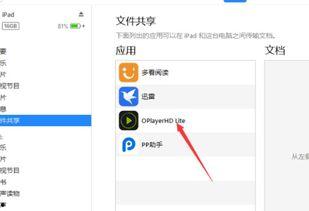
首先,你得确保你的视频格式是iPad支持的。iPad支持多种视频格式,包括MP4、MOV、M4V等。如果你不确定视频格式,可以查看视频文件的扩展名。如果不是上述格式,你可能需要使用视频转换软件将其转换为iPad支持的格式。
使用iTunes同步视频
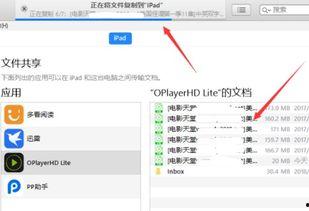
1. 连接iPad到电脑:首先,确保你的iPad已经开启,并且使用USB线将其连接到电脑。
2. 打开iTunes:在电脑上打开iTunes,如果还没有安装,可以前往苹果官网下载并安装。
3. 选择iPad:在iTunes的界面中,点击左上角的设备图标,选择你的iPad。
4. 选择视频:在左侧菜单栏中,找到“电影”选项,点击进入。
5. 添加视频:点击右上角的“添加文件”按钮,选择你想要添加到iPad的视频文件。
6. 同步视频:选择好视频后,点击“同步”按钮,等待iTunes将视频同步到iPad上。
使用AirDrop传输视频

如果你不想通过电脑同步视频,AirDrop是一个不错的选择。以下是使用AirDrop传输视频的步骤:
1. 开启AirDrop:在iPad上,打开“控制中心”,长按“个人热点”按钮,然后选择“接收文件”。
2. 发送视频:在另一台设备上,打开要发送的视频文件,点击分享按钮,选择“通过AirDrop”。
3. 接收视频:在iPad上,你会看到一个弹窗提示你接收文件。点击“接受”,视频就会传输到你的iPad上。
使用第三方应用传输视频
除了上述方法,你还可以使用第三方应用来传输视频。以下是一些流行的应用:
1. Dropbox:将视频上传到Dropbox,然后在iPad上下载。
2. Google Drive:与Dropbox类似,将视频上传到Google Drive,然后在iPad上下载。
3. iCloud Drive:如果你是苹果用户,可以使用iCloud Drive来传输视频。
注意事项
1. 视频大小:iPad的存储空间有限,所以在传输视频之前,请确保你的iPad有足够的存储空间。
2. 版权问题:请确保你拥有视频的版权,或者你有权将其传输到iPad上。
3. 视频质量:转换视频格式时,可能会影响视频质量。建议选择合适的视频转换设置,以保持视频质量。
通过以上方法,你就可以轻松地将视频放到iPad上了。现在,你就可以随时随地享受你喜欢的视频了。希望这篇文章能帮助你解决问题,如果你还有其他疑问,欢迎在评论区留言交流。
文章声明:以上内容(如有图片或视频在内)除非注明,否则均为成人在线 在线观看原创文章,转载或复制请以超链接形式并注明出处。
本文作者:admin本文链接:https://betterdoor.cn/post/536.html